

Angela
IndoForum Pro E
- No. Urut
- 88
- Sejak
- 25 Mar 2006
- Pesan
- 45.487
- Nilai reaksi
- 35
- Poin
- 0
Daftar Nomor Seri atau Model Type MacBook

Well! Semua model MacBook kami dibuat supaya sesuai dengan mesin anda. Namun itu menciptakannya sangat penting bagi anda untuk memilih model yg tepat saat mengerjakan pemesanan. Silakan periksa nomor model anda mengpakai daftar di bawah ini, sebelum mengerjakan pemesanan, kalau tidak maka nomor tersebut mungkin tidak cocok & anda harus menukarnya. Secara umum, pengguna MacBook lebih mudah menyebutkan type keluaran MacBook dari tahun & ukuran layar. Namun, perlu diingat, bahwa nomor type akan sangat berguna kalau kita harap mengerjakan service perbaikan pada MacBook atau sedang mencari sparepart & aksesoris yg kompatible dengan MacBook anda.
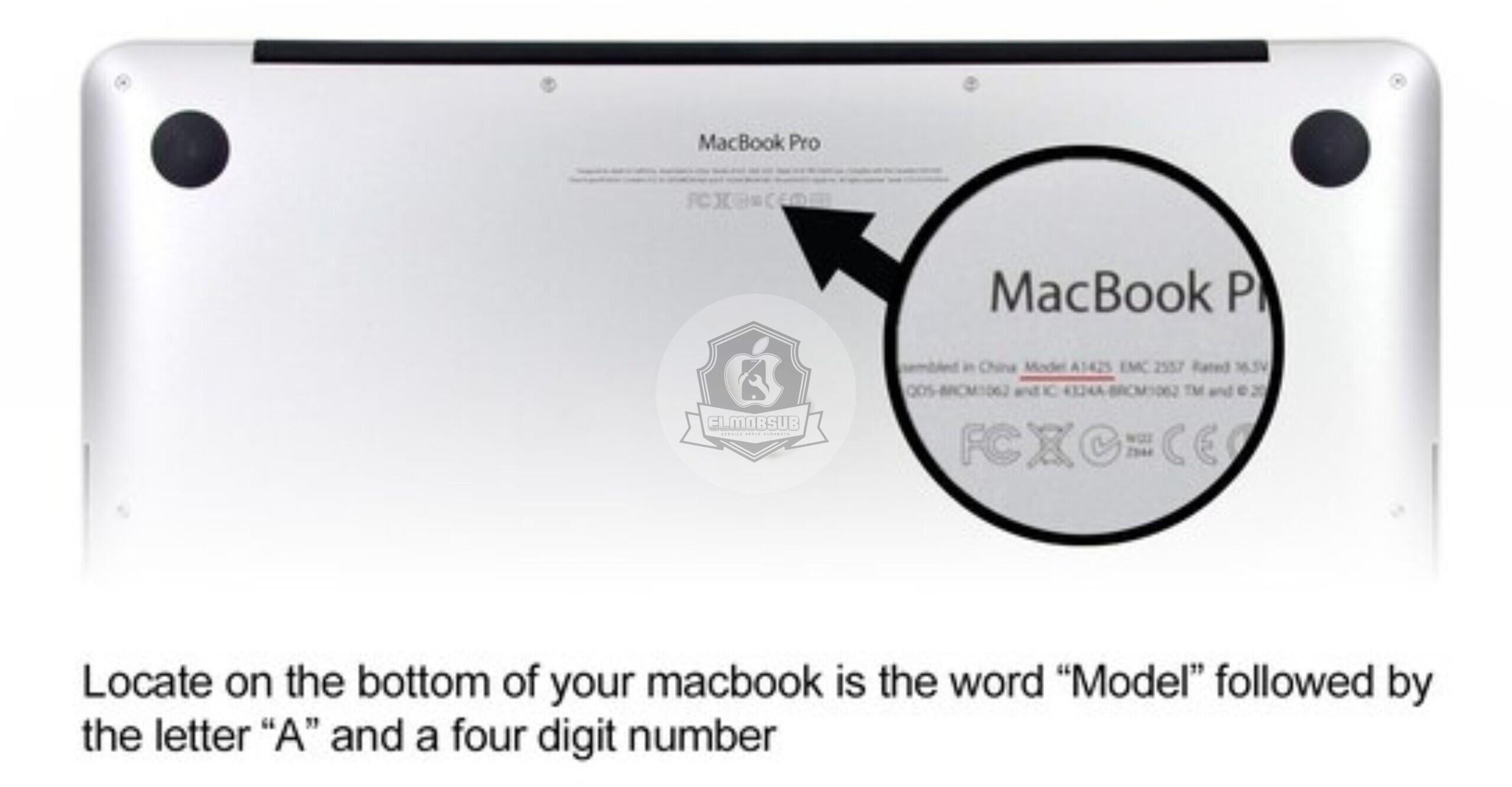
Lokasi Nomor Model MacBook
Anda dapat menemukan nomor model MacBook anda tercetak di bagian bawah MacBook anda. Dimulai dengan huruf A diikuti dengan 4 angka.
MacBook Pro 13 Inch
A2338 - MacBook Pro 13" (M1 / M2, 2020-2022)
A1706, A1989, A2159, A2289, A2251 - MacBook Pro 13" (2016-2020) - Touch bar
A1708 - MacBook Pro 13" (2016-2019) - Non Touch Bar
A1502, A1425 - MacBook Pro Retina 13"
A1278 - MacBook Pro 13"
MacBook Pro 14 Inch
A1708 - MacBook Pro 13" (2016-2019) - Non Touch Bar
A1502, A1425 - MacBook Pro Retina 13"
A1278 - MacBook Pro 13"
MacBook Pro 14 Inch
Pending - MacBook Pro 14" (M3 / M3 Pro / M3 Pro Max, 2023)
A2442, A2779 MacBook Pro 14" (M1 /M2, 2021-2023)
MacBook Pro 15 Inch
A1707 - MacBook Pro 15" (2016-2019) - Touch bar
A1398 - MacBook Pro Retina 15"
A1286 - MacBook Pro 15"
MacBook Pro 16 Inch
A2991 - MacBook Pro 16" (M3 Pro / M3 Pro Max, 2023)
A2485, A2780 - MacBook Pro 16" (M1 / M2, 2021-2023)
A2141 - MacBook Pro 16" (2019)
A1398 - MacBook Pro Retina 15"
A1286 - MacBook Pro 15"
MacBook Pro 16 Inch
A2991 - MacBook Pro 16" (M3 Pro / M3 Pro Max, 2023)
A2485, A2780 - MacBook Pro 16" (M1 / M2, 2021-2023)
A2141 - MacBook Pro 16" (2019)
MacBook Pro 17 Inch
A1297 MacBook Pro 17" (2009-2011)
MacBook Air 11 Inch
A1465, A1370 - MacBook Air 11"
MacBook Air 13 Inch
A2681 - MacBook Air 13" (M2, 2022)
A2337 - MacBook Air 13" (M1 / M2, 2020-2022)
A1932, A2179 - MacBook Air 13" Retina (2018-2020)
A1466, A1369 - MacBook Air 13"
MacBook Air 15 Inch
A2941 MacBook Air 15.3" (M2, 2023)
All New MacBook 12 Inch
A1534 MacBook Retina 12"
Cara Melihat Nomor Seri atau Nomor Model pada MacBook
MacBook Air 13 Inch
A2681 - MacBook Air 13" (M2, 2022)
A2337 - MacBook Air 13" (M1 / M2, 2020-2022)
A1932, A2179 - MacBook Air 13" Retina (2018-2020)
A1466, A1369 - MacBook Air 13"
MacBook Air 15 Inch
A2941 MacBook Air 15.3" (M2, 2023)
All New MacBook 12 Inch
A1534 MacBook Retina 12"
Cara Melihat Nomor Seri atau Nomor Model pada MacBook

Anda dapat menemukan nomor model & nomor seri MacBook Anda dengan beberapa langkah berikut:
1. Melalui Fisik pada Casing Body Bagian Bawah MacBook
Selain itu, anda dapat melihat informasi ini secara fisik pada MacBook Anda. Pada MacBook, nomor model & nomor seri biasanya dicetak pada bagian bawah casing atau di sekitar area port konektivitas.
2. Melalui Desktop pada MacBook
Klik Apple Logo - Klik pada logo Apple di sudut kiri atas layar untuk membuka menu.
Pilih "About This Mac"- Pilih opsi "About This Mac" dari menu yg muncul. Ini akan membuka jendela informasi sistem.
Lihat Informasi Sistem - Di jendela "About This Mac", Anda akan melihat informasi dasar tentang MacBook anda, termasuk tipe MacBook, ukuran layar, & tahun pembuatan.
Klik "System Report - Klik pada tombol "System Report" untuk membuka informasi sistem lebih rinci.
Cari Nomor Model & Nomor Seri - Di jendela System Information, temukan "Model Identifier" untuk melihat nomor model MacBook anda. Nomor seri juga dapat ditemukan di bagian ini.
Gunakan Pengaturan - Alternatifnya, anda juga dapat mengpakai aplikasi "Settings". Buka "System Preferences", lalu pilih "Hardware" & klik "Model Identifier" untuk melihat nomor model.
3. Melalui Terminal (macOS) pada MacBook
Buka Terminal.
Anda dapat menemukannya di/Applications/Utilities/Terminalatau mencarinya mengpakai Spotlight (Cmd + Space & ketik "Terminal").
Ketik perintah berikut:ioreg -l | grep IOPlatformSerialNumber
Tekan Enter.
Nomor seri MacBook Anda akan muncul dalam format teks.
4. Melalui Dus Fisik MacBook
Lihat Informasi Sistem - Di jendela "About This Mac", Anda akan melihat informasi dasar tentang MacBook anda, termasuk tipe MacBook, ukuran layar, & tahun pembuatan.
Klik "System Report - Klik pada tombol "System Report" untuk membuka informasi sistem lebih rinci.
Cari Nomor Model & Nomor Seri - Di jendela System Information, temukan "Model Identifier" untuk melihat nomor model MacBook anda. Nomor seri juga dapat ditemukan di bagian ini.
Gunakan Pengaturan - Alternatifnya, anda juga dapat mengpakai aplikasi "Settings". Buka "System Preferences", lalu pilih "Hardware" & klik "Model Identifier" untuk melihat nomor model.
3. Melalui Terminal (macOS) pada MacBook
Buka Terminal.
Anda dapat menemukannya di/Applications/Utilities/Terminalatau mencarinya mengpakai Spotlight (Cmd + Space & ketik "Terminal").
Ketik perintah berikut:ioreg -l | grep IOPlatformSerialNumber
Tekan Enter.
Nomor seri MacBook Anda akan muncul dalam format teks.
4. Melalui Dus Fisik MacBook
Nomor seri MacBook biasanya tercetak pada dus fisik MacBook. Jika anda harap menemukan nomor seri pada dus fisik, lakukan langkah-langkah berikut:
Temukan Kotak MacBook - Temukan kotak atau dus asli tempat MacBook Anda dikemas. Biasanya, nomor seri MacBook dicetak di luar kotak, seringkali di bagian belakang atau sisi kotak.
Periksa Bagian Luar Dus - Perhatikan sisi-sisi kotak atau bagian belakang untuk melihat apakah nomor seri atau informasi identifikasi lainnya dicetak di sana.
Cari Informasi Terkait MacBook - Cari label atau stiker yg mencantumkan informasi terkait MacBook, seperti nomor seri, nomor model, & spesifikasi lainnya.
Periksa Stiker Produk - Jika anda menemukan stiker produk pada dus, nomor seri biasanya dicetak di sana. Stiker ini mungkin berada di bagian atas atau sisi kotak.
Bandingkan dengan Informasi Fisik di MacBook - Pastikan nomor seri yg anda temukan sesuai dengan nomor seri yg ada pada MacBook fisik anda.
Periksa Bagian Luar Dus - Perhatikan sisi-sisi kotak atau bagian belakang untuk melihat apakah nomor seri atau informasi identifikasi lainnya dicetak di sana.
Cari Informasi Terkait MacBook - Cari label atau stiker yg mencantumkan informasi terkait MacBook, seperti nomor seri, nomor model, & spesifikasi lainnya.
Periksa Stiker Produk - Jika anda menemukan stiker produk pada dus, nomor seri biasanya dicetak di sana. Stiker ini mungkin berada di bagian atas atau sisi kotak.
Bandingkan dengan Informasi Fisik di MacBook - Pastikan nomor seri yg anda temukan sesuai dengan nomor seri yg ada pada MacBook fisik anda.
5. Melalui Fitur Find My pada MacBook
Jika MacBook Anda mendukung fitur "Find My", Anda juga dapat melihat informasi ini di aplikasi "Find My" atau situs web iCloud. Ingatlah bahwa tata letak atau cara menampilkan informasi dapat sedikit berbeda tergantung pada model MacBook & versi macOS yg anda pakai. (source:elmobsub.com)