

Angela
IndoForum Pro E
- No. Urut
- 88
- Sejak
- 25 Mar 2006
- Pesan
- 45.487
- Nilai reaksi
- 35
- Poin
- 0
Halo. Selamat pagi. Jumpa lagi dengan saya Ikhwan Aulia di channel Ikhwan Aulia. Nah, kali ini kita akan memberi material pada logo youtube yg sudah kita buat. Tapi, sebelumnya, yuk belanja di sini:
1. https://tokopedia.link/xdQ7QR7Pizb
Quote:
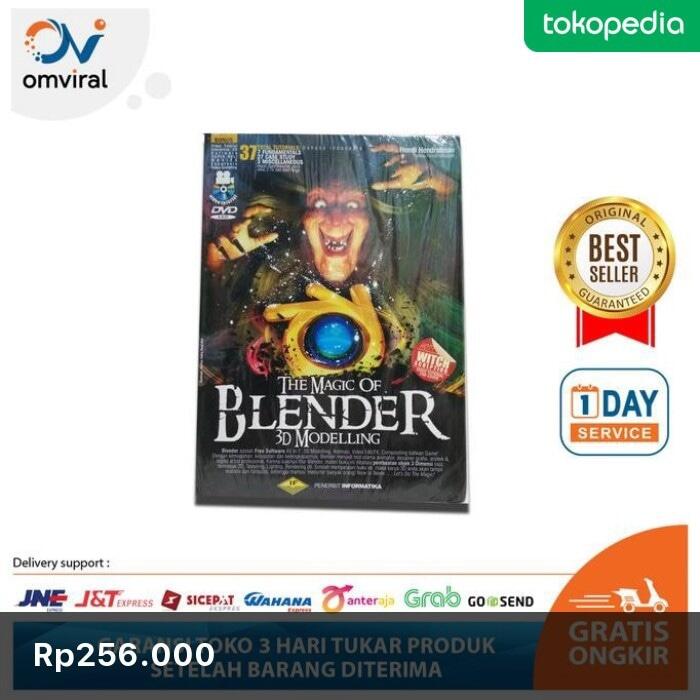
Buku Desain Grafis The Magic Of Blender 3D Modelling 37 Total Tutorial.
Dan di sini:
2. https://tokopedia.link/kQx3SS3Rizb
Quote:
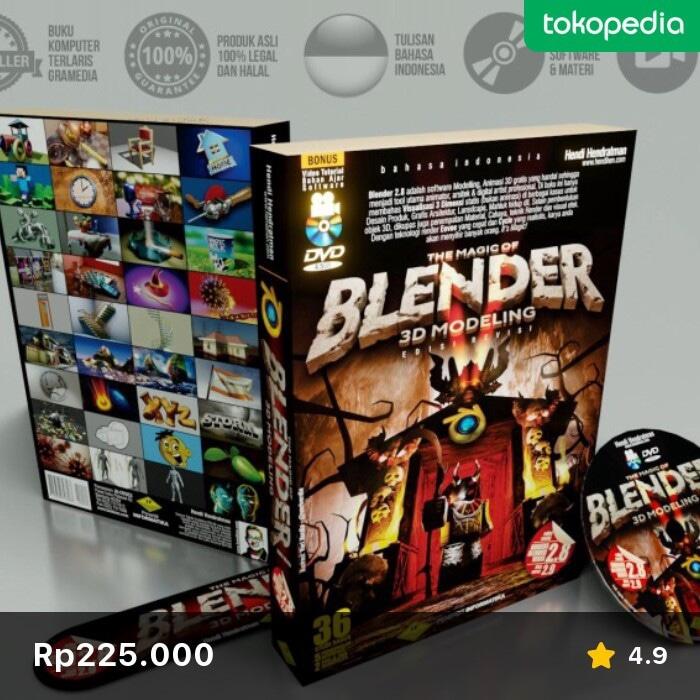
Buku CD Tutorial The Magic Of Blender 3D Modeling Versi 2.8 Dan 2.9.
Untuk yg belum menonton video cara pembuatannya dapat menonton di sini. Sudah. Lanjut.
1. Kita buka saja software Blendernya. Kalau sudah terbuka, maka seperti ini tampilannya.
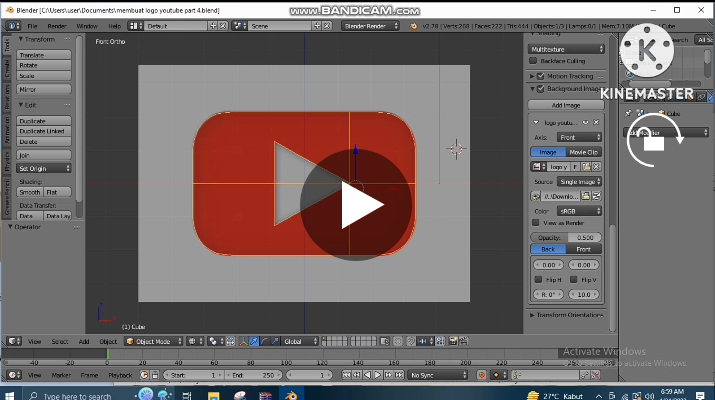
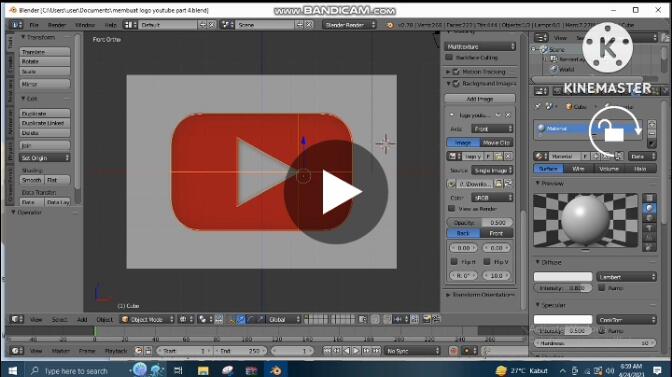
2. Kalau sudah dibuka ya Kita ke menu Material. Diffusenya kita ganti saja jadi warna merah.
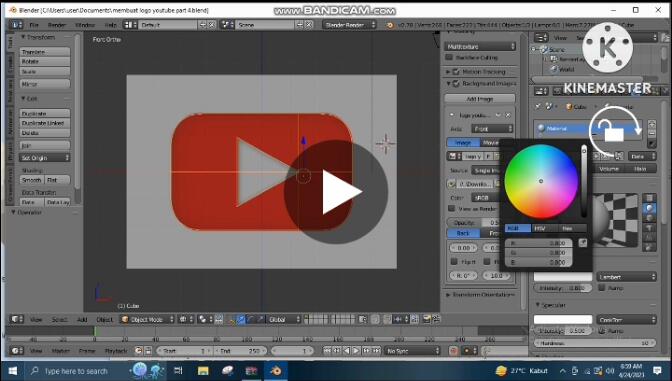
3. Kita lihat hasil rendernya nih..... Oke...... Sebenarnya sudah selesai ya. Bukan sudah selesai. Tapi, beberapa sudah dikasih material.
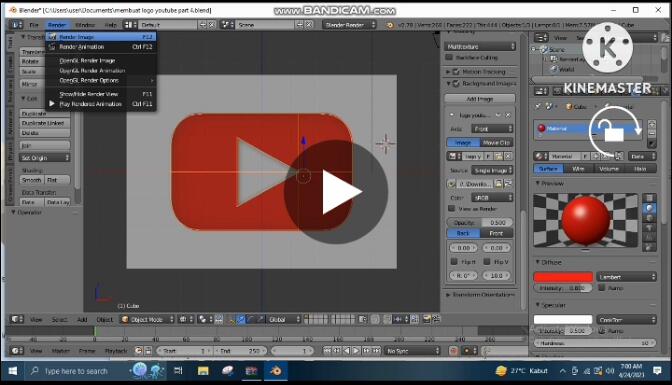
Quote:
Klik Render Image untuk melihat hasil rendernya.
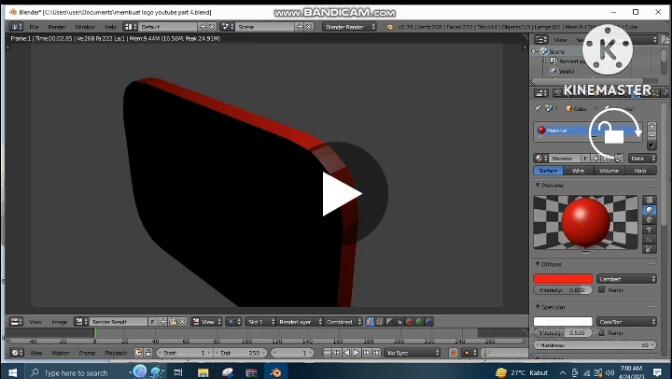
Quote:
Inilah hasil rendernya.
4. Oke..... Eeee..... Kemudian, kita klik plus (+).
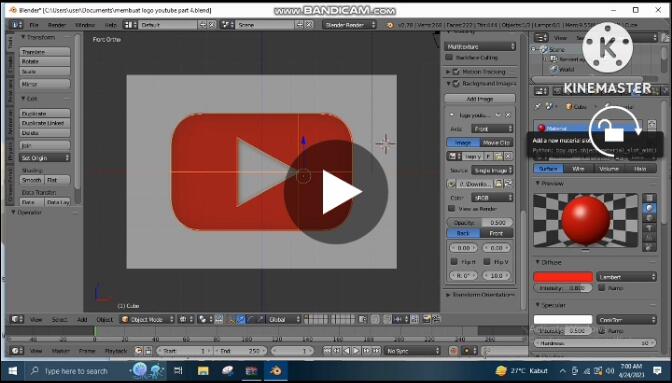
Quote:
Klik tanda plus yg di sebelah kanan.
Kemudian, kita ke Edit Mode.
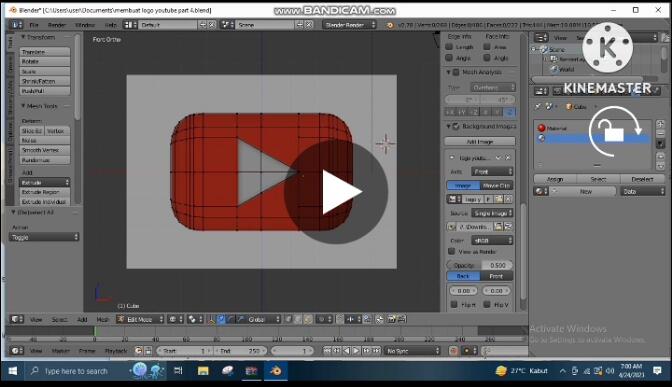
Kita tekan A. Kita pilih vertexnya. Kita tekan B ya. Tekan B. Oke.
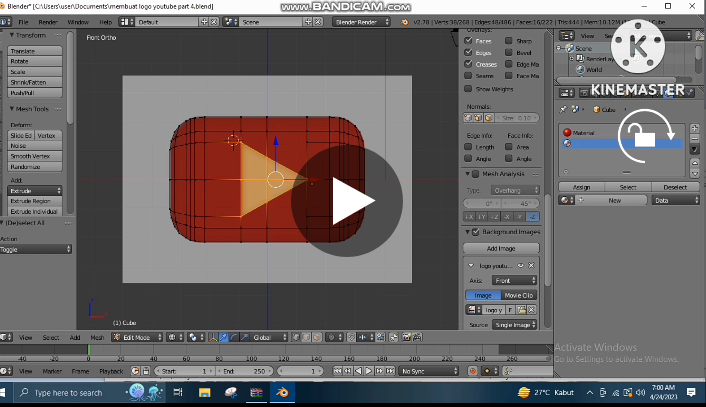
Quote:
Inilah hasil dari proses barusan.
5. Nah, di sini kita klik klik New saja. Oke. Diffusenya dapat kita ganti. Misalkan jadi warna misalkan warna biru. Kita lihat hasil rendernya.
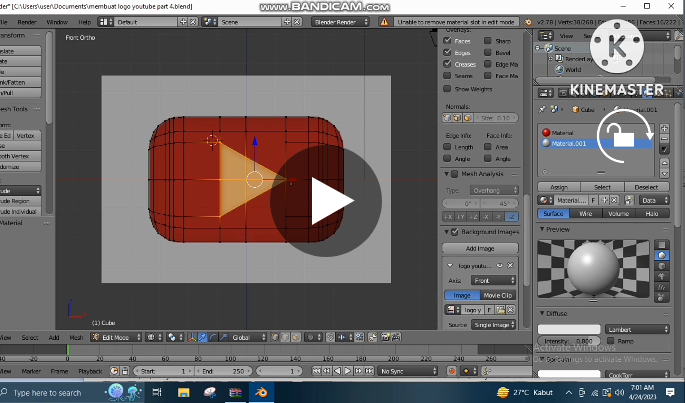
Quote:
Ini merupakan tampilan setelah kita klik New
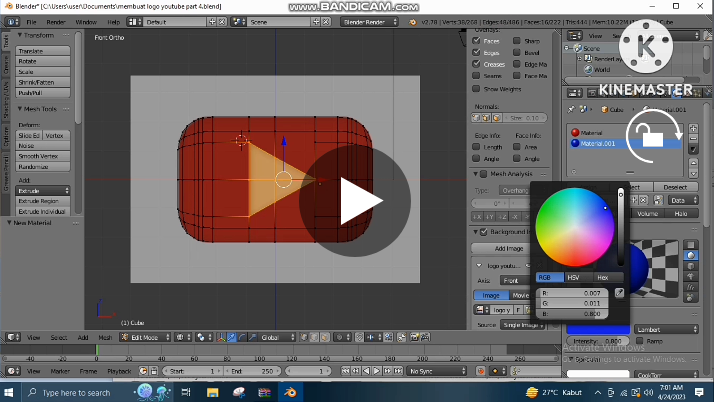
Quote:
Ini merupakan tampilan setelah diffusenya diganti jadi warna biru.
Quote:
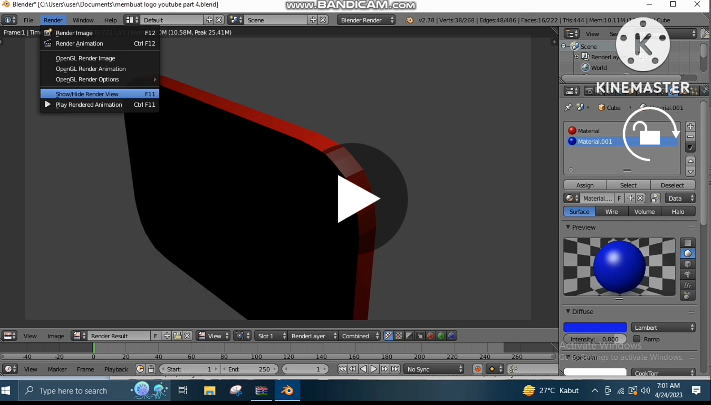
Ini adalah tampilan hasil rendernya yg ternyata belum berubah.
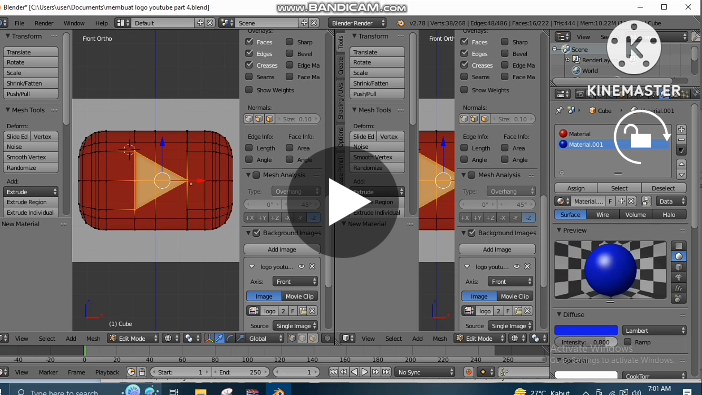
6. Kita bagi tampilannya jadi dua bagian sehingga tampilannya tampak seperti di bawah ini.
Quote:
Ini adalah tampilan pada software Blender 3D setelah dibagi jadi dua bagian.
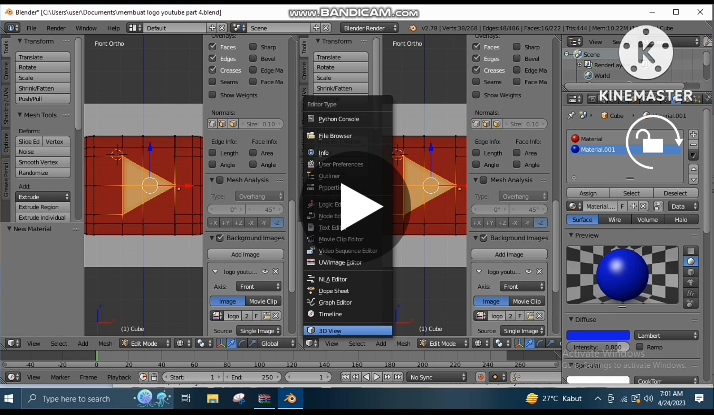
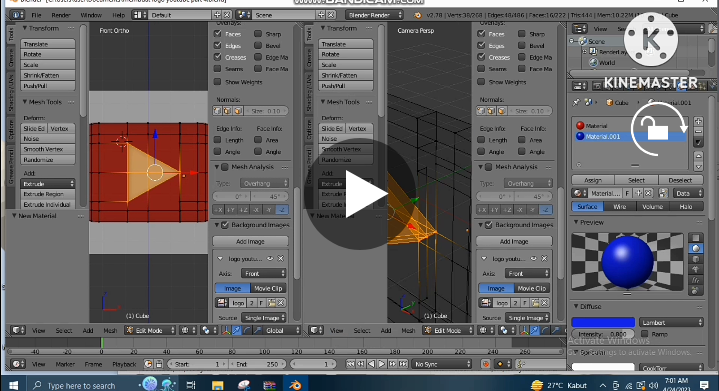
7. Klik View & Camera.
Quote:
Klik View. Maka tampilannya akan seperti ini.
Quote:
Klik Camera. Maka, tampilannya akan seperti ini.
8. Selengkapnya dapat kalian lihat video tutorialnya di channel youtube saya & di bawah ini.
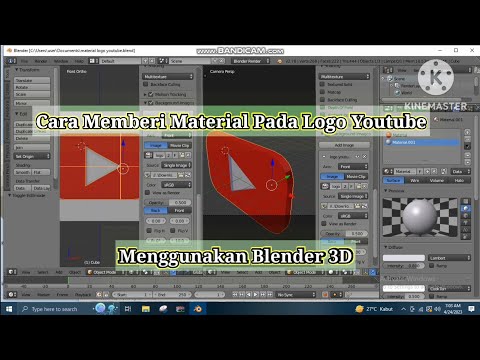
Nah, ini cukup sekian & terima kasih. Jangan lupa like, comment & subscribe & terakhir pastinya kita save ya!
#CaraMemberiMaterialMengpakaiBlender3D
#CaraMemberiTeksturPadaBlender #CaraMemberiTeksturDiBlender Hari ini 07:13
1. https://tokopedia.link/xdQ7QR7Pizb
Quote:
Buku Desain Grafis The Magic Of Blender 3D Modelling 37 Total Tutorial.
Dan di sini:
2. https://tokopedia.link/kQx3SS3Rizb
Quote:
Buku CD Tutorial The Magic Of Blender 3D Modeling Versi 2.8 Dan 2.9.
Untuk yg belum menonton video cara pembuatannya dapat menonton di sini. Sudah. Lanjut.
1. Kita buka saja software Blendernya. Kalau sudah terbuka, maka seperti ini tampilannya.
2. Kalau sudah dibuka ya Kita ke menu Material. Diffusenya kita ganti saja jadi warna merah.
3. Kita lihat hasil rendernya nih..... Oke...... Sebenarnya sudah selesai ya. Bukan sudah selesai. Tapi, beberapa sudah dikasih material.
Quote:
Klik Render Image untuk melihat hasil rendernya.
Quote:
Inilah hasil rendernya.
4. Oke..... Eeee..... Kemudian, kita klik plus (+).
Quote:
Klik tanda plus yg di sebelah kanan.
Kemudian, kita ke Edit Mode.
Kita tekan A. Kita pilih vertexnya. Kita tekan B ya. Tekan B. Oke.
Quote:
Inilah hasil dari proses barusan.
5. Nah, di sini kita klik klik New saja. Oke. Diffusenya dapat kita ganti. Misalkan jadi warna misalkan warna biru. Kita lihat hasil rendernya.
Quote:
Ini merupakan tampilan setelah kita klik New
Quote:
Ini merupakan tampilan setelah diffusenya diganti jadi warna biru.
Quote:
Ini adalah tampilan hasil rendernya yg ternyata belum berubah.
6. Kita bagi tampilannya jadi dua bagian sehingga tampilannya tampak seperti di bawah ini.
Quote:
Ini adalah tampilan pada software Blender 3D setelah dibagi jadi dua bagian.
7. Klik View & Camera.
Quote:
Klik View. Maka tampilannya akan seperti ini.
Quote:
Klik Camera. Maka, tampilannya akan seperti ini.
8. Selengkapnya dapat kalian lihat video tutorialnya di channel youtube saya & di bawah ini.
Nah, ini cukup sekian & terima kasih. Jangan lupa like, comment & subscribe & terakhir pastinya kita save ya!
#CaraMemberiMaterialMengpakaiBlender3D
#CaraMemberiTeksturPadaBlender #CaraMemberiTeksturDiBlender Hari ini 07:13