

Angela
IndoForum Pro E
- No. Urut
- 88
- Sejak
- 25 Mar 2006
- Pesan
- 45.487
- Nilai reaksi
- 35
- Poin
- 0
Spoiler for :

Logo Swift Backup
Smartphone merupakan perangkat pintar yg dirancang untuk berkomunikasi, dokumentasi, menyimpan data penting, mencari informasi, hiburan & sebagainya, dikemas dalam bentuk minimalis sehingga dapat dipakai dimana & kapan saja.
Smartphone jadi benda yg penting bagi manusia pada masa kini, sehingga jumlah penggunaan smartphone di dunia mencapai 5,3 miliar pada bulan Juli 2021. Data tersebut menunjukkan 67 persen, atau lebih dari setengah populasi manusia di Bumi sekitar 7,9 miliar (Laporan Stock Apps).
Indonesia merupakan urutan keempat dalam penggunaan smartphone terbanyak setelah Amerika Serikat, India, & China. Tercatat terdapat 192,15 Juta penggunaan smartphone pada tahun 2021 (NewZoo, dataindonesia.id). Budaya konsumtif juga melekat pada masyarakat Indonesia seperti sering mengganti smartphone dengan keluaran terbaru meski dalam kondisi baru ataupun bekas.
Pada thread kali ini membahas tentang tutorial backup data aplikasi dari smartphone lama ke smartphone baru. Artikel ini cocok untuk kaum gonta-ganti hp ataupun kaum oprekers yg akan ganti custom rom. Tutorial ini diklaim 50% lebih cepat daripada mengpakai backup secara nirkabel.
Terdapat beberapa syarat yg harus dipenuhi sebelum mengerjakan backup, diantaranya :
1.Smartphone tipe Android.
2.Kondisi smartphone sudah root, diutamakan mengpakai Magisk.
3.Memiliki penyimpanan SDCARD atau OTG flash drive yg cukup.
4.Download & Install Swift Backup.
Apabila semua syarat sudah terpenuhi, selanjutnya lanjut ke tahap eksekusi:
*Tahap Backup*
1.Buka Swift Backup, lalu tekan login without google.
2.Izinkan semua perizinan Swift Backup.
3.Berikan akses superuser Swift Backup di dalam aplikasi Magisk
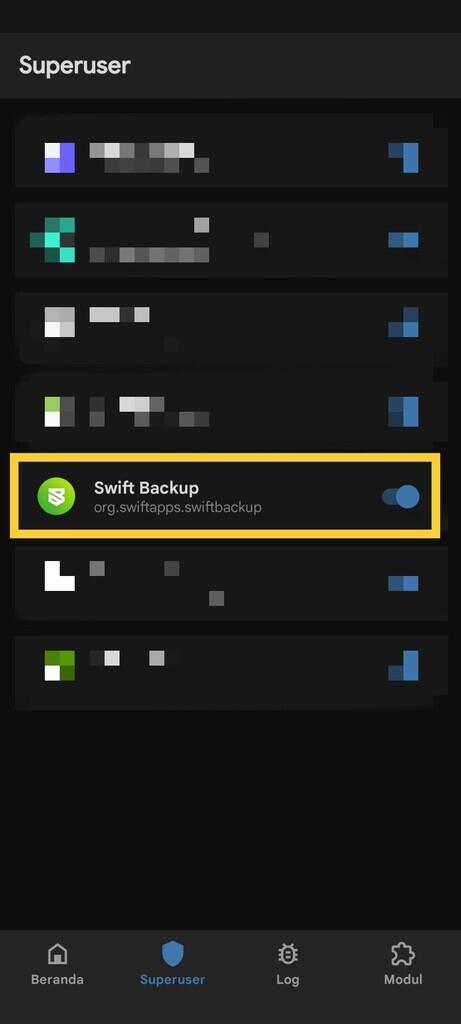
Menu superuser Magisk
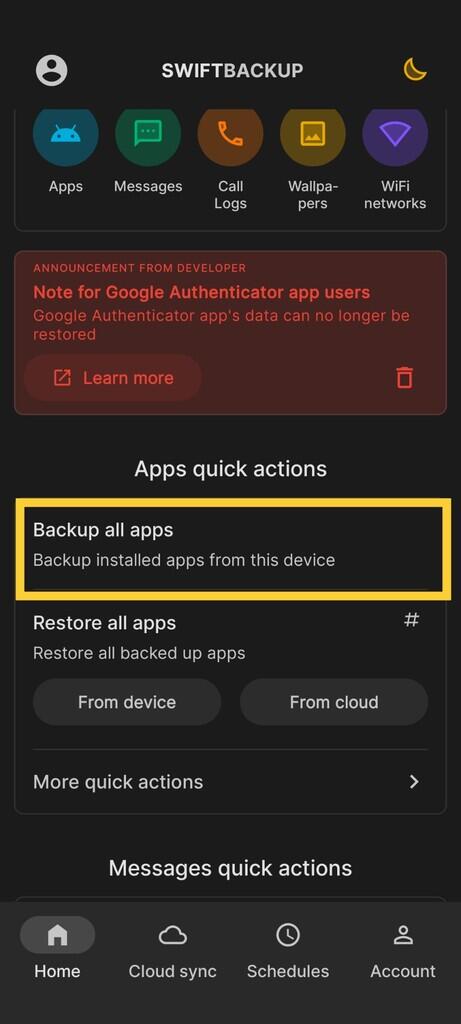
4.Buka kembali Swift Backup, kemudian tekan Backup all apps.
5.Centanglah aplikasi penting yg akan di backup datanya.
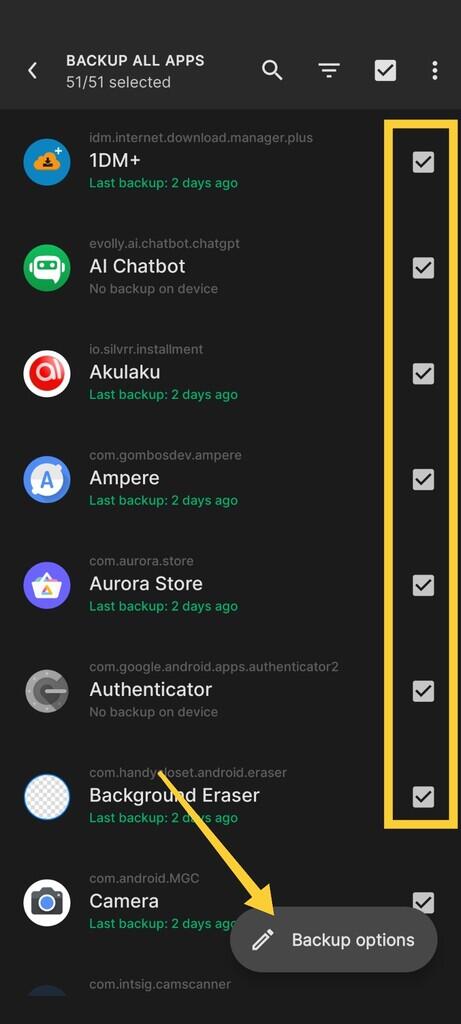
6.Jika sudah, tekan logo pensil backup options & centang semua opsi kecuali clouds.
7.Tekan "backup", Tunggu hingga proses selesai.
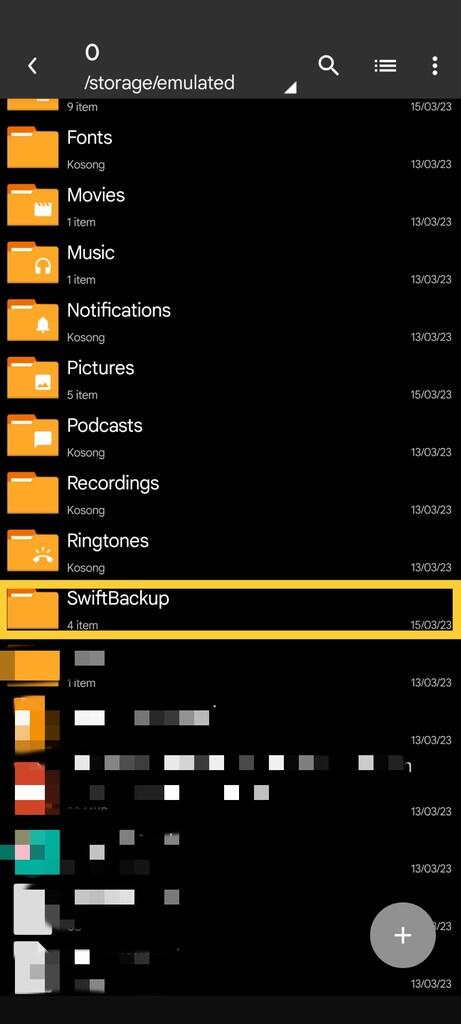
8.Buka manager file, di tampilan utama internal storage terdapat folder Swift Backup. Pindahkan folder tersebut ke dalam SDCARD atau OTG flashdrive.
9.Selesai.
Jika sudah selesai dalam tahap backup, silahkan Download & Install Swift Backup di Smartphone lain & kondisi harus root.
*Tahap Restore*
1.Ulangi tahap 1-3 di atas.
2.Pasang SDCARD atau OTG flash drive.
3.Pindahkan folder Swift Backup dari SDCARD ke Internal Storage.
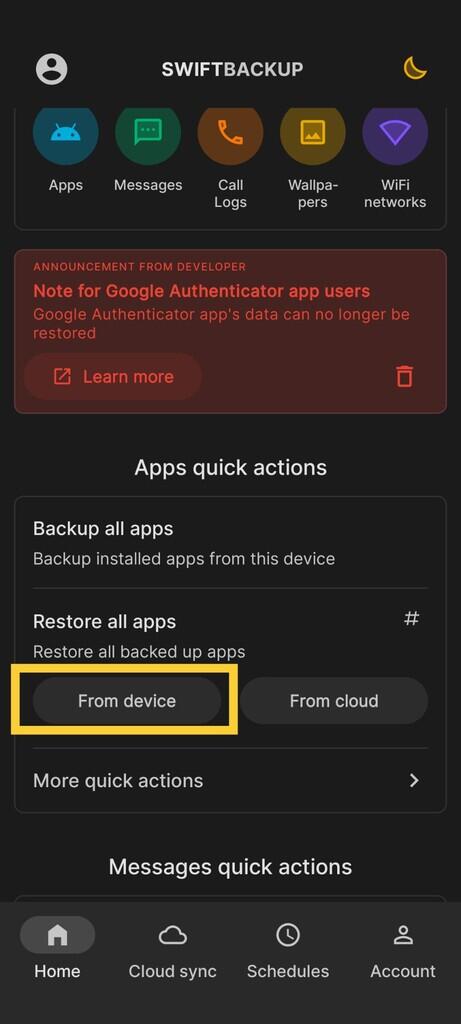
4.Buka aplikasi Swift Backup kemudian tekan tombol from device di bagian restore all apps.
5.Centang aplikasi yg direstore.
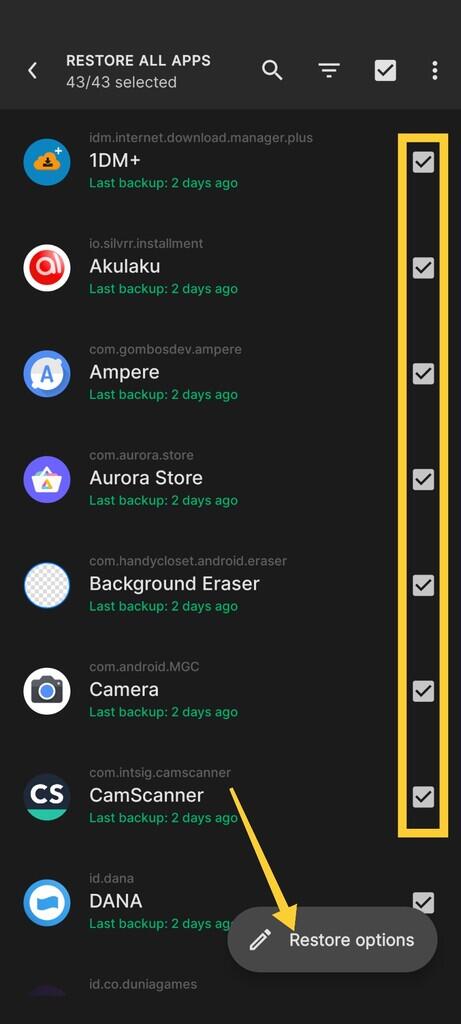
6.Tekan tombol pensil restore all apps kemudian centang semua opsi.
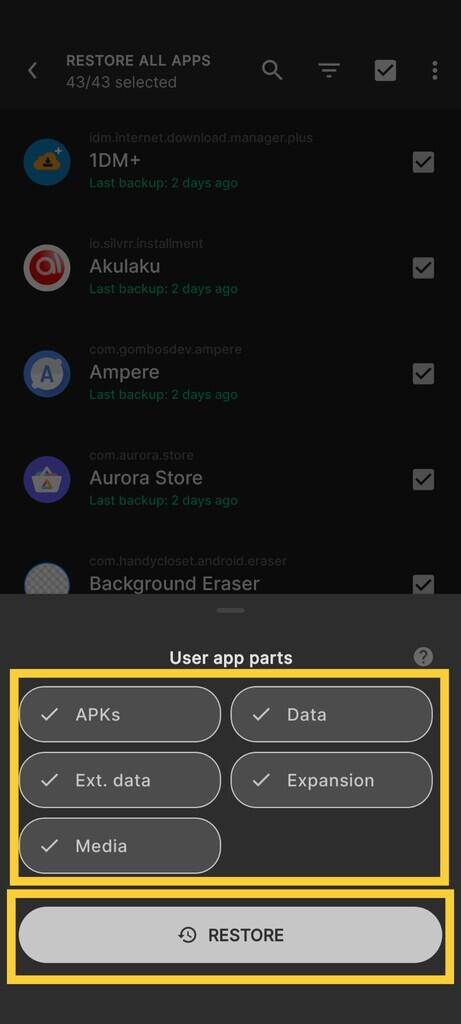
7.Tekan tombol "restore" & tunggu hingga selesai.
Itulah tutorial backup data aplikasi android dengan mudah.
Terima kasih meluangkan waktu untuk membaca thread ini! Mohon like untuk update thread lainnya! Hari ini 22:05
Logo Swift Backup
Smartphone merupakan perangkat pintar yg dirancang untuk berkomunikasi, dokumentasi, menyimpan data penting, mencari informasi, hiburan & sebagainya, dikemas dalam bentuk minimalis sehingga dapat dipakai dimana & kapan saja.
Smartphone jadi benda yg penting bagi manusia pada masa kini, sehingga jumlah penggunaan smartphone di dunia mencapai 5,3 miliar pada bulan Juli 2021. Data tersebut menunjukkan 67 persen, atau lebih dari setengah populasi manusia di Bumi sekitar 7,9 miliar (Laporan Stock Apps).
Indonesia merupakan urutan keempat dalam penggunaan smartphone terbanyak setelah Amerika Serikat, India, & China. Tercatat terdapat 192,15 Juta penggunaan smartphone pada tahun 2021 (NewZoo, dataindonesia.id). Budaya konsumtif juga melekat pada masyarakat Indonesia seperti sering mengganti smartphone dengan keluaran terbaru meski dalam kondisi baru ataupun bekas.
Pada thread kali ini membahas tentang tutorial backup data aplikasi dari smartphone lama ke smartphone baru. Artikel ini cocok untuk kaum gonta-ganti hp ataupun kaum oprekers yg akan ganti custom rom. Tutorial ini diklaim 50% lebih cepat daripada mengpakai backup secara nirkabel.
Terdapat beberapa syarat yg harus dipenuhi sebelum mengerjakan backup, diantaranya :
1.Smartphone tipe Android.
2.Kondisi smartphone sudah root, diutamakan mengpakai Magisk.
3.Memiliki penyimpanan SDCARD atau OTG flash drive yg cukup.
4.Download & Install Swift Backup.
Apabila semua syarat sudah terpenuhi, selanjutnya lanjut ke tahap eksekusi:
*Tahap Backup*
1.Buka Swift Backup, lalu tekan login without google.
2.Izinkan semua perizinan Swift Backup.
3.Berikan akses superuser Swift Backup di dalam aplikasi Magisk
Menu superuser Magisk
4.Buka kembali Swift Backup, kemudian tekan Backup all apps.
5.Centanglah aplikasi penting yg akan di backup datanya.
6.Jika sudah, tekan logo pensil backup options & centang semua opsi kecuali clouds.
7.Tekan "backup", Tunggu hingga proses selesai.
8.Buka manager file, di tampilan utama internal storage terdapat folder Swift Backup. Pindahkan folder tersebut ke dalam SDCARD atau OTG flashdrive.
9.Selesai.
Jika sudah selesai dalam tahap backup, silahkan Download & Install Swift Backup di Smartphone lain & kondisi harus root.
*Tahap Restore*
1.Ulangi tahap 1-3 di atas.
2.Pasang SDCARD atau OTG flash drive.
3.Pindahkan folder Swift Backup dari SDCARD ke Internal Storage.
4.Buka aplikasi Swift Backup kemudian tekan tombol from device di bagian restore all apps.
5.Centang aplikasi yg direstore.
6.Tekan tombol pensil restore all apps kemudian centang semua opsi.
7.Tekan tombol "restore" & tunggu hingga selesai.
Itulah tutorial backup data aplikasi android dengan mudah.
Terima kasih meluangkan waktu untuk membaca thread ini! Mohon like untuk update thread lainnya! Hari ini 22:05